
Инструкция
Как установить Telegram
Пошаговое руководство для новичков: от загрузки и установки до регистрации аккаунта и первых настроек. Всё на русском языке — за несколько минут вы будете готовы к общению.
Перейти к загрузке
Установка за 4 шага
Скачайте приложение
Откройте центр загрузки и выберите версию для своей системы: Windows, macOS, Android или iPhone. Веб-версия доступна без установки.
Установите Telegram
Запустите установщик на компьютере или установите приложение из магазина на смартфоне. Установка занимает меньше минуты.
Зарегистрируйтесь по номеру
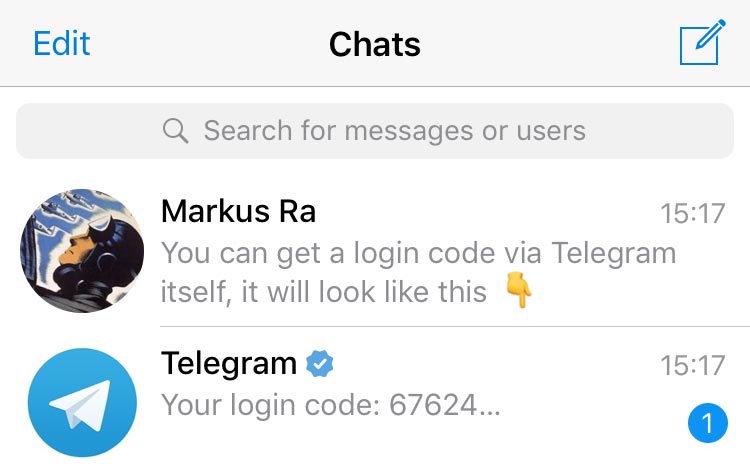
Введите номер телефона, подтвердите его кодом из SMS или входящего звонка и укажите имя — аккаунт готов.
Настройте профиль и приватность
Добавьте фото, задайте имя пользователя, включите русский язык и настройте приватность: видимость номера и статуса.
Вход на компьютере по QR-коду
Чтобы войти в Telegram на компьютере или в веб-версии, откройте на телефоне раздел «Устройства» и отсканируйте QR-код. Это быстрее ввода номера и подтверждения по SMS, а облачные чаты синхронизируются автоматически.
- 1
Откройте настольное приложение или веб-версию Telegram.
- 2
На телефоне перейдите: Настройки → Устройства → Подключить устройство.
- 3
Наведите камеру на QR-код на экране компьютера.
- 4
Дождитесь синхронизации — все чаты появятся автоматически.

Первые настройки
После установки уделите пару минут базовым настройкам — это сделает общение удобнее и безопаснее.
Русский язык
Настройки → Язык → Русский.
Тёмная тема
Настройки → Оформление → выберите тему.
Уведомления
Настройте звуки и исключения для чатов.
Приватность
Скройте номер и настройте статус «в сети».
Папки чатов
Разложите диалоги по папкам для порядка.
Второй аккаунт
Добавьте до нескольких аккаунтов сразу.
Всё готово к установке
Выберите свою платформу и установите Telegram прямо сейчас. Если появятся вопросы — загляните в раздел частых вопросов.